
.
Procedura configurare CAL – KDS Micros
.
.
.
.
.
.
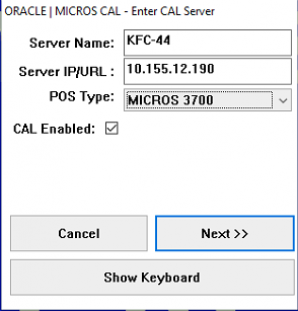
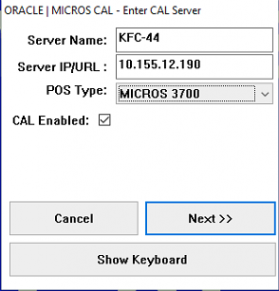
Server Name = nume server Micros
Server IP/URL = adresa IP a serverului
POS Type = MICROS 3700 (pentru Micros)
CAL Enabled = bifat
*Informatiile sus mentionate se regasesc pe server in aplicatia Micros Control Panel selectand device-ul dorit din lista
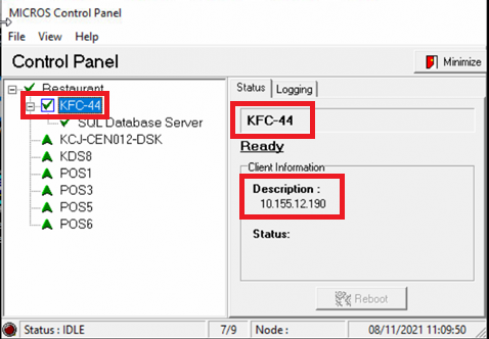
*In cazul in care nu gasim device-ul, in fereastra din poza de mai sus, apasam View-Show all clients – le vom vedea si pe cele offline
.
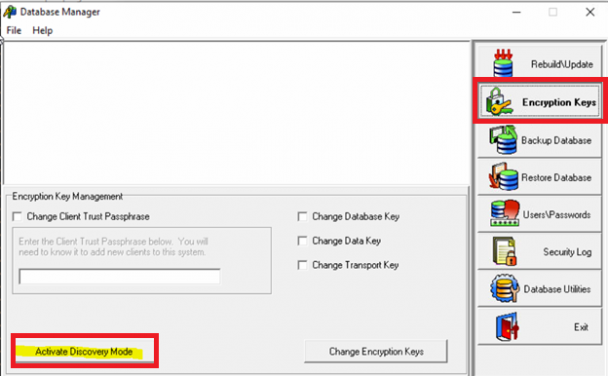
*Acest pas este necesar inainte de configurare pentru versiunea Micros 5.7 MR6 + HF – nu afecteaza daca urmam pasul si pentru versiuni mai vechi
.
*Poza mai jos
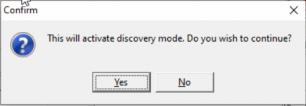
.
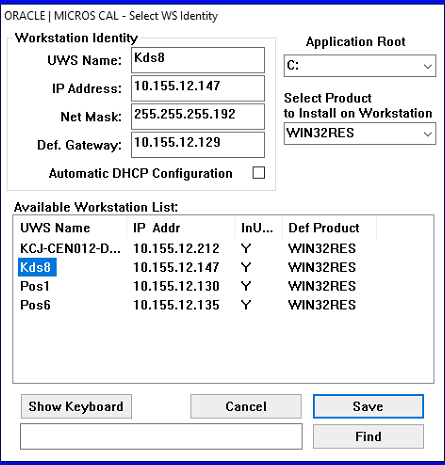
In fereastra de mai sus selectam din lista KDS-ul pe care dorim sa il configuram (ex: Kds8) – atentie, trebuie sa verificam informatiile sa fie corecte, sunt situatii in care Gateway este diferit – dupa care apasam Save
*Automatic DHCP Configuration trebuie sa fie debifat!
.
In acest punct, statia se instaleaza si copiaza fisierele necesare, proces pe parcursul caruia va reporni de mai multe ori.
Acest proces se incheie cu urmatoarea imagine pe statia de lucru:
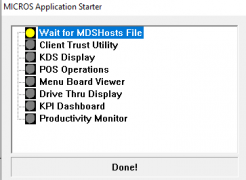
*Atentie, firewall trebuie sa fie inactiv, sau configurata regula ICMP in el (statie si server)
In acest punct, statia va porni normal – in ecranul de logare.
*In cazul in care tot trece mai departe, cu Activate Descovery activ, mergem pe KDS in C:/Micros/common/ si stergem folderul Cert dupa care dam restart.
.