
Procedura inlocuire server Virtual KFC
Pregătire ProxMox
1. Date de logare
-
IP (ProxMox):
192.168.160.210:8006(vizibil doar dacă conectăm un monitor la server) -
User:
bitsoft -
Parolă:
Btsbabyc1!
2. Accesare server
-
Conectăm un cablu de rețea între port1 al serverului și laptop.
-
Pe laptop setăm un IP din aceeași clasă cu serverul.
-
Accesăm din browser:
-
Înlocuim IP-ul cu cel al locației (păstrăm terminarea
.210). -
⚠️ După repornire: laptopul trebuie setat din nou cu un IP din noua clasă de rețea.
4. Acces mașina virtuală Micros
-
Instalăm Virt-Viewer (Spice) pe laptop (dacă nu este deja instalat).
-
În ProxMox:
-
Selectăm Micros Virtual.
-
Apăsăm Console → se descarcă un fișier.
-
Deschidem fișierul → se face conexiunea automată la mașina virtuală.
-
-
Din Windows (Micros) putem seta IP-ul și face configurările necesare.
5. Conexiuni fizice în locație
-
Port1 server → ProxMox (vine din Fortinet port5)
-
Port2 server → Server Micros (VM)
Pregătire server Micros
1. Considerații inițiale
-
Serverele noi vin parțial pregătite, așa că principalul pas este importarea backup-ului de pe serverul vechi.
-
Atenție: baza de date trebuie să fie actualizată (nu de la începutul zilei) pentru a evita pierderea de date.
2. Colectarea fișierelor de backup
Opțiuni:
-
Folosim scriptul existent pe fiecare server, care salvează fișierele vitale în partiția F.
-
Alternativ, se pot copia manual fișierele necesare (cu verificarea bazei de date).
Structura backup-ului:
-
C:\
-
HPOS
-
COMENZI
-
interface
-
interfaceapi
-
interfaceta
-
php
-
export
(unele pot lipsi; dacă nu există, nu erau folosite)
-
-
D:\
-
Micros/TCB Bridger
-
Micros/actualizare
-
Micros/Res/pos/etc
-
Micros/Res/pos/report
-
Micros/Res/pos/scripts
-
Micros/Res/pos/cal/win32/files/micros/res/pos
-
Micros/Res/pos/cal/ws5a/files/cf/micros/
-
⚠️ Atenție!
Înainte de suprascrierea backup pe serverul nou, din folderul de backup:
-
Din folderul backup/Micros/Res/pos/etc, se șterg folderele și fișierele de backup.
Conținutul folderului de backup se suprapune după cum urmează:
-
Fișierele din C:\ se copiază peste C:\ de pe serverul nou.
-
Fișierele din Micros se copiază peste D:\Micros de pe serverul nou.
3. Backup baza de date (server vechi)
-
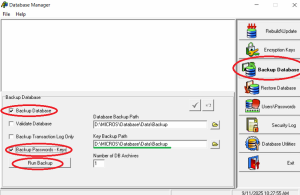
Accesăm Database Manager (ID:
2423120sau744633338). -
Alegem Backup Database.
-
Bifăm:
-
✅ Backup Database
-
✅ Backup Passwords-keys
-
-
Apăsăm RUN pentru execuție.
- Accesam linia D:/Micros/Database/data/Backup/Archive – aici copiem ultimele doua fisiere (cel cu .d.mbz5g4 si .k.mbz5g4) si le mutam pe noul server in D:/
4.Schimbare nume si IP (server nou)
- Pentru ca este partial pregatit, este necesar sa folosim utilitarul SetName de pe Desktop – punem numele de la vechiul server si apasam OK – va reporni server-ul
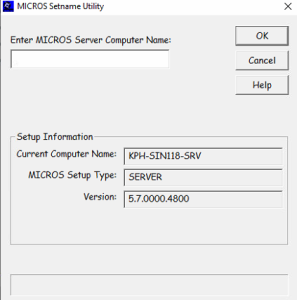
- Dupa restart trebuie setat IP-ul – cel care era pe vechiul server
5. Import baza de date (server nou)
- Ne asiguram ca am suprapus corect fisierele de backup
- Punem backup-ul bazei de date in D:/
- Rulam comanda de import in RUN: dm -u D:/nume_backup.d.mbz5g4 si asteptam (se deschide DatabaseManager si asteptam pana se inchide)
- Pornim DB
- Testam functionalitatea
6. Configurare POS-uri/KDS-uri
- Pe fiecare POS/KDS trebuie sa oprim serviciile si procesele Micros
- Redenumim molderele Micros si CALTemp din C:/Micros – adaugam _old in nume
- Stergem registrii Micros din Regedit – Computer\HKEY_LOCAL_MACHINE\SOFTWARE\WOW6432Node
- Repornim POS/KDS – configuram CAL dupa restart
7. Instare RTA
Pentru intstalarea RTA-ului, vom urma pasii, dupa cum urmeaza:
- Descarcam installer-ul RTA din Mymicroseu2.net din meniul: MyMicros-Admin-Store Download pe care il copiem pe serverul Micros
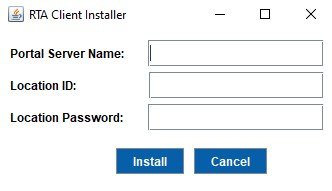
- Rulam installer-ul ca admin si astepam aparitia casutei de dialog pentru introducerea datelor locatiei;
- Campurile se vor completa:
- Portal Server Name: www.mymicroseu2.net
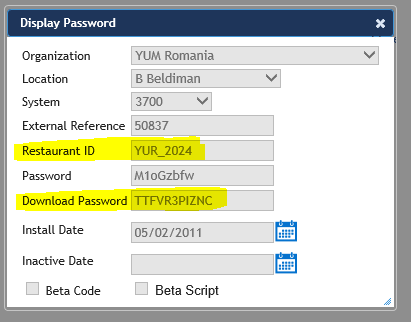
- Location ID: Id-ul locatiei, din mymicros;
- Location Password: este “Download Password”
*Datele de la acest pas se gasesc pe Mymicroseu2.net in meniul APP Nav – Administration – Configuration – RTA Admin – Location Information – Locations unde cautam locatia in campul search, o selectam si apasam “Display Password”
Trebuie deschis SR la Oracle la final pentru RTA.